



ごきげんよう、Sophy(ソフィ)です。
「前任者が作ったExcelの数式が複雑すぎて、誰も触れない」、「月次の集計表づくりに、担当者が毎月まる一日かかっている」———このようなお悩み、お持ちではないですか?
Excelは多くの企業で業務の中心にある一方、属人化しやすいツールでもあります。
そこで注目されているのが、Anthropic社の生成AI「Claude」をExcelの中で直接使えるアドイン(追加機能)「Claude for Excel」です。本記事では、経営者・管理職の皆さまに向けて、Claude for Excelで何ができるのか、どのように導入するのか、そして導入前に押さえておくべき注意点を分かりやすく解説します。
目次
1.Claude for Excelとは?
2.Claude for Excelでできること
3.導入方法
4.導入前に押さえておきたい注意点
5.まとめ
1.Claude for Excelとは?
Claude for Excelは、Excelの画面右側にチャット欄(サイドバー)を表示し、開いているブックについてAIと対話しながら作業できる公式アドインです。2026年5月に正式版として一般提供が開始されました。
最大の特徴は、AIがブック全体を読み取ったうえで回答してくれる点です。複数のシートにまたがる計算のつながりも把握し、「この数字はC42セルから来ています」のように、根拠となるセルを示しながら説明します。回答内のセル番地をクリックすれば、該当箇所へ移動することも可能です。
ブラウザ版AIに表をコピーして質問する方法と比べると、次の点で大きく異なります。
‐ データを張り付け直す手間がない
‐ AIの提案をそのままExcel上に反映できる
‐ 数式同士のつながりを壊さずに値を変更できる
つまり「Excelに詳しい同僚が、いつでも隣で手伝ってくれる」状態を実現できる仕組みといえるでしょう。
2.Claude for Excelの活用方法5選
Anthropic公式ドキュメント(Claude Docs)で紹介されている中から、中小企業の業務で特に役立つ機能を5つご紹介します。
1.複雑な数式・シートの「読み解き」
「セルC42の売上はどのように計算されている?」と質問するだけで、計算の流れを順に追って説明してくれます。前任者が残した”ブラックボックス化したExcel”の引継ぎに効果的です。
2.エラーの原因特定と修正
「#REF!」や「#DIV/0!」 といったエラーが発生した際、根本原因をたどり修正案を提示します。原因探しに費やしていた時間を大幅に短縮することが可能です。
3.前提条件を変えた「もしも」の試算
「原材料が10%上昇したら利益はどうなる?」といったシミュレーションにも対応できます。数式の関係を保ったまま実行できるので、安心して作業を任せられます。
4.集計表の自動生成
「この売上データから月別・得意先別の集計表を作って」と依頼すれば、新しい表を作成したり、既存のひな形に数値を埋めてくれます。
5.Excelの基本操作の代行
並べ替え、絞り込み、ピポットテーブルの編集、条件付き書式、プルダウン作成なども、自然言語で指示するだけで実行可能です。もちろん、グラフの作成・挿入・変更も可能です。
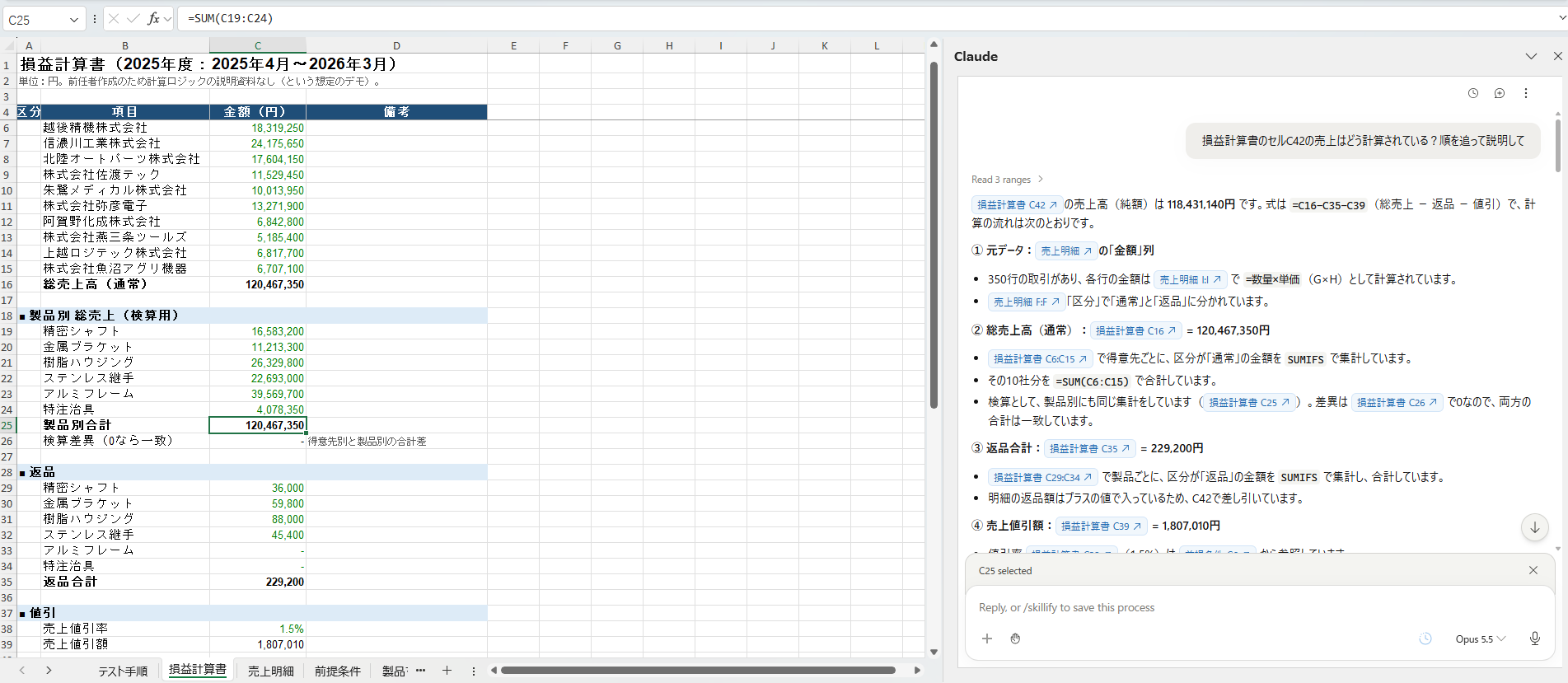
実際の作業画面
※データはデモデータをClaudeで生成し使用
さらに、2026年3月にはSkills(スキル)機能が追加されました。定期的に使う作業手順を登録しておくことで、作業時間の削減・効率化につながることが期待できます。
3.導入方法
導入手順はシンプル、私が行った手順をご紹介します!
【導入手順】
① Claudeの作業画面の左下のメニューから「アプリと拡張機能を入手」をクリック
(ブラウザ版・デスクトップ版どちらもでもOK)
② Microsoft365 Excelの「インストール」をクリック
③ Excel画面が表示されるので、指示に従ってClaudeアカウントでサインインする
もし、会社全体で導入する場合には、IT管理者等がMicrosoft365管理センターから一括配布することも可能なようです。
【必要な環境】
Microsoft365版のExcelもしくはWeb版Excel
※買い切り版、2016・2019、iPad・Android版は非対応
【料金】
ClaudeのProプラン以上の契約が必要です。個人向けのProプランの場合は月額22ドルで、Claude for Excelの利用に追加料金はかかりません。利用量の上限は、Claude本体と共通となります。
4.導入前に押さえておきたい注意点
便利な一方で、業務で使うからこそ知っておいてほしい注意点もあります。
-
AIの結果は必ず人が確認する
公式ドキュメントでも「人のチェックなしで最終成果物とすること」や「検証なしで監査に関わる計算に使うこと」は推奨されていません。AIは下書き担当と位置づけ、最終確認は人が行う運用ルールを決めておくことをおすすめします。 -
社外から受け取ったファイルには気を付ける
外部から入手したファイルにはアドインを操作してデータの抜き出しや記録の改ざん、破壊的な操作をさせる隠れた指示(プロンプトインジェクション)が含まれている可能性があります。信頼できるファイルでのみ、操作を行うようにしましょう。 -
機密データの取り扱いは事前に決めておく
アドインは開いているブックの内容をAnthropic社のサーバーに送って処理します。入力内容は原則30日以内に削除されますが、個人情報や機密性の高いデータを扱う場合には、社内ルールの整備が不可欠です。 -
マクロ(VBA)には非対応
マクロの作成・実行やデータテーブル機能には対応していません。既存の業務でマクロを活用する場面が多い場合は、置き換えの範囲などを見極めておきましょう。
まとめ
Claude for Excelは、Excel業務の「属人化」と「手間」を同時に削減できる、中小企業にとって心強いツールと言えます。要点を振り返りましょう。
‐ Excelの画面内でAIに相談でき、根拠となるセルを示しながら回答してくれる
‐ 数式の読み解き・エラー修正・試算・集計表の作成を代行してくれる
‐ Claudeの有料プラン契約で使用可能
‐ 最終確認は人が行い、社外ファイルや機密データの扱いにはルールを設ける
一番時間がかかっているExcel業務を思い浮かべてみて下さい。まずは、その業務からAIに任せてみませんか?
「どの業務から取り組めばいいかわからない」「社内ルール作りも含めて相談したい」という企業様は、お気軽にお問合せ下さい。貴社の業務に合わせたAI活用の第一歩を伴走型でご支援いたします。